Come cambiare la foto profilo Google Gmail
- By : Redazione Digital Desk
- Category : Marketing

Il procedimento per il cambio della foto è molto semplice ma è bene che tu sappia da subito che cambiando la foto su gmail, questa modifica sarà collegata a tutti i prodotti della suite google, come ad esempio google drive, youtube, play store, ecc. La modifica della foto infatti viene fatta a livello di account. L’account google comprende i vari servizi come quelli sopra elencati. Quindi cambiando la foto su gmail la cambierete anche su google e tutti i servizi collegati. Per farvela ancora più semplice: cambiare la foto profilo su gmail vuol dire cambiare la foto profilo su google e viceversa.
L’immagine viene visualizzata quando qualcuno vede il tuo nome nella propria Posta in arrivo o nell’elenco chat.
La prima cosa da fare e collegarsi a google.it e poi su Accedi (in alto a destra). Nella schermata inserire le credenziali di accesso al vostro account gmail, quindi indirizzo mail e password e andate avanti.
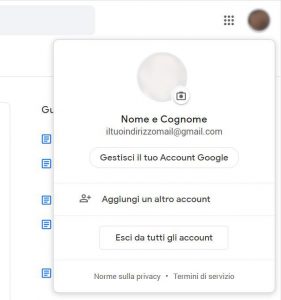
Una volta completata le operazioni di login, fai clic sul cerchio contenente la tua attuale immagine del profilo collocato in alto a destra e cliccare poi sull’icona della fotocamera. Quindi caricare una nuova foto oppure scegliere dall’elenco delle foto memorizzate su google drive (se avete attivato la funzione).
Potrebbe interessarti l’articolo: Come impostare la firma HTML su GMAIL.
Cambiare la foto personale dalle impostazioni di GMAIL
Un’altra soluzione è quella di aprire gmail e modificare la foto direttamente dalle impostazioni. Io preferisco la prima soluzione è davvero veloce e intuitiva.
- Apri Gmail da un computer.
- In alto a destra, fai clic su Impostazioni, sull’icona della rotellina.
- Scorri verso il basso fino a “La mia foto”, fai clic su Seleziona un’immagine.
- Fai clic sull’immagine del profilo.
- Seleziona una foto.
- In alto a destra, fai clic su Fine.



Nessun commento